
Что такое метаданные фото и зачем они нужны
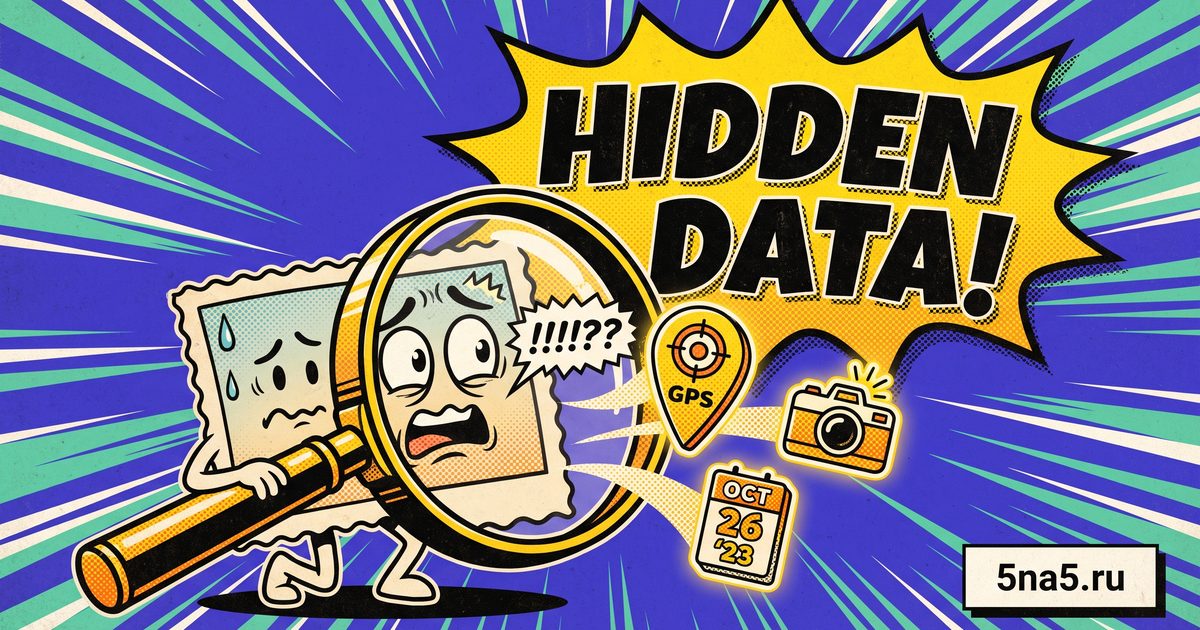
Метаданные — это невидимая информация, которую камера или смартфон автоматически записывают в файл при съёмке. Она хранится внутри изображения и содержит технические детали, которые помогают понять, как и когда был сделан снимок.
Например, дата и время съёмки полезны для организации фотоархива, а параметры экспозиции (ISO, выдержка, диафрагма) пригодятся фотографам для анализа ошибок. Геолокация позволяет восстановить маршрут путешествия, но может быть опасна, если фото попадёт в чужие руки. Метаданные также используются в профессиональной обработке: редакторы вроде Adobe Lightroom или Photoshop опираются на них для сортировки и поиска снимков.
Однако не все форматы изображений поддерживают метаданные одинаково — например, PNG хранит меньше данных, чем JPG, а BMP вообще их не сохраняет.
Какие данные скрываются в фото и как их использовать
В зависимости от устройства и настроек в фото могут храниться десятки параметров. Основные группы метаданных: EXIF (технические настройки камеры), GPS (геолокация), IPTC (авторство и описание) и XMP (дополнительные теги).
EXIF-данные включают модель камеры, объектива, фокусное расстояние, режим съёмки и даже информацию о вспышке. GPS-координаты записываются, если на устройстве включена геолокация — они точны до нескольких метров и могут выдать ваше местоположение.
IPTC и XMP добавляются вручную в редакторах и содержат авторские права, ключевые слова или описание снимка. Эти данные полезны для фотографов, журналистов и архивариусов, но могут быть лишними при публикации в соцсетях.
Например, если вы продаёте фото через стоковые агентства, метаданные помогут покупателям найти вашу работу, но если вы делитесь снимком с друзьями, лучше их удалить.
- EXIF: модель камеры, выдержка, диафрагма, ISO, фокусное расстояние, использование вспышки
- GPS: широта, долгота, высота над уровнем моря, точное время съёмки
- IPTC: автор, описание, ключевые слова, условия использования
- XMP: дополнительные теги, история редактирования, цветовые профили
Как проверить метаданные фото онлайн: пошаговая инструкция
Чтобы узнать скрытые данные в фото, достаточно загрузить файл в онлайн-инструмент. Сервис работает прямо в браузере — никакие данные не передаются на сервер, а файл удаляется после закрытия страницы.
Это удобно для одноразовых проверок, когда не хочется устанавливать дополнительные программы. Поддерживаются популярные форматы: JPG, PNG, WebP, HEIC и даже RAW-файлы некоторых камер.
После загрузки данные отображаются в виде структурированной таблицы, где можно скопировать нужные поля или сделать скриншот. Если метаданных много, инструмент группирует их по категориям (EXIF, GPS, IPTC), чтобы не перегружать экран.
Для проверки на телефоне достаточно открыть сайт в браузере и выбрать фото из галереи — интерфейс адаптирован для сенсорных экранов.
- Не требует установки программ — всё работает в браузере
- Файлы не сохраняются на сервере и удаляются после закрытия страницы
- Поддерживает популярные форматы изображений, включая HEIC и RAW
- Интерфейс простой и интуитивно понятный, подходит для новичков
- Не работает офлайн — требуется интернет-соединение
- Некоторые редкие форматы (например, BMP) не поддерживают метаданные
- Объёмные RAW-файлы могут обрабатываться дольше обычных JPG
Сравнение форматов изображений: какие метаданные они хранят
Не все форматы изображений одинаково хорошо сохраняют метаданные.
Например, JPG — самый распространённый формат для фотографий — хранит EXIF, GPS и IPTC, но сжимает данные с потерями качества. PNG поддерживает меньше метаданных, но сохраняет изображение без потерь, что важно для графики. Формат HEIC, который используют современные iPhone, хранит метаданные и обеспечивает высокое качество при меньшем размере файла, но не все программы его поддерживают. RAW-файлы содержат максимум данных, включая необработанные снимки с камеры, но занимают много места и требуют специальных редакторов. Выбор формата зависит от задачи: для публикации в сети подойдёт JPG, для архивации — PNG или HEIC, а для профессиональной обработки — RAW.
| Формат | Поддержка EXIF | Поддержка GPS | Поддержка IPTC/XMP | Качество сжатия |
|---|---|---|---|---|
| JPG | Да | Да | Да | С потерями |
| PNG | Ограниченно | Нет | Да | Без потерь |
| HEIC | Да | Да | Да | Без потерь (лучше JPG) |
| RAW | Да | Да | Да | Без потерь (исходные данные) |
Когда метаданные становятся опасными и как их удалить
Метаданные могут раскрыть больше, чем вы хотите.
Например, GPS-координаты показывают точное место съёмки — это опасно, если фото сделано дома или на работе. Дата и время съёмки могут выдать ваш распорядок дня, а модель камеры — помочь злоумышленникам подобрать уязвимости. Некоторые соцсети и мессенджеры автоматически удаляют часть метаданных при загрузке, но лучше не полагаться на это. Если вы делитесь фото с незнакомыми людьми или публикуете его в открытом доступе, удалите метаданные заранее. Онлайн-инструмент позволяет стереть EXIF, GPS и другие данные одним кликом — после этого фото можно безопасно выкладывать в сеть. Очищенный файл не содержит скрытой информации, но сохраняет исходное качество изображения. Это особенно важно для фотографов, которые хотят защитить авторские права, но не готовы делиться техническими подробностями съёмки.
- GPS-координаты: могут выдать ваш домашний адрес или маршруты передвижений
- Дата и время: раскрывают распорядок дня или отсутствие дома
- Модель устройства: помогает злоумышленникам подобрать уязвимости
- Авторство: может быть использовано для кражи контента или подделки документов
Почему метаданные не отображаются и как это исправить
Если инструмент не показывает метаданные, возможно, они уже удалены или фото сохранено в формате без поддержки EXIF.
Например, BMP и GIF не хранят метаданные, а некоторые мессенджеры (WhatsApp, Telegram) стирают их при отправке. Также данные могут быть повреждены при редактировании или конвертации файла. Попробуйте проверить исходный файл, а не его копию из соцсетей или мессенджера. Если метаданных нет даже в оригинале, возможно, они были удалены вручную или камера не записала их из-за настроек. Для теста сделайте новый снимок на камеру или смартфон и проверьте его — если данные появятся, проблема была в исходном файле. Также убедитесь, что файл не повреждён: попробуйте открыть его в другом редакторе или конвертере.
- Проверьте исходный файл, а не копию из соцсетей или мессенджеров
- Убедитесь, что фото не в формате BMP или GIF (они не хранят EXIF)
- Сделайте новый снимок на камеру и проверьте его на наличие метаданных
- Попробуйте открыть файл в другом редакторе или конвертере
Как метаданные помогают в профессиональной работе с фото
Метаданные — незаменимый инструмент для фотографов, журналистов и архивариусов. Они позволяют сортировать тысячи снимков по дате, месту съёмки или техническим параметрам, что экономит время при поиске нужного кадра.
Например, фотограф может быстро найти все снимки, сделанные на определённом объективе или с конкретными настройками экспозиции. Журналисты используют метаданные для проверки подлинности фото: дата и время съёмки помогают установить, когда и где был сделан снимок. Архивариусы опираются на метаданные для каталогизации и поиска изображений в больших коллекциях. В профессиональных редакторах (Adobe Lightroom, Capture One) метаданные интегрированы в рабочий процесс: их можно редактировать, добавлять ключевые слова или авторские права.
Однако для публикации в сети или отправки клиентам метаданные лучше удалять, чтобы не раскрывать лишнюю информацию.
Частые вопросы
Да, инструмент работает на смартфонах через браузер. Откройте сайт, загрузите фото из галереи или файлового менеджера, и данные появятся на экране.
Интерфейс адаптирован для сенсорных экранов, поэтому управлять им удобно даже на небольших дисплеях. Никакие данные не сохраняются на сервере — файл обрабатывается прямо на устройстве.
Нет, файл обрабатывается в браузере и удаляется сразу после закрытия страницы. Сервис не передаёт данные на сервер и не сохраняет их в логах.
Это гарантирует конфиденциальность: даже если вы проверяете личные фото, они не попадут в чужие руки. Для дополнительной безопасности можно использовать режим инкогнито в браузере.
Геолокация записывается только если она включена в настройках камеры или смартфона. Если вы отключили GPS или запретили доступ к геоданным для приложения камеры, координаты не сохранятся.
Также некоторые мессенджеры и соцсети удаляют GPS-данные при загрузке фото. Попробуйте проверить исходный файл, а не его копию из сети.
Нет, после удаления метаданные стираются безвозвратно. Если они вам нужны, сохраните копию файла до очистки.
Инструмент не создаёт резервных копий и не хранит историю изменений, поэтому восстановить данные после удаления невозможно. Это сделано для защиты приватности: никто не сможет получить доступ к вашим данным, даже если файл попадёт в чужие руки.
Да, инструмент поддерживает RAW-файлы из большинства популярных камер (Canon, Nikon, Sony, Fujifilm).
Однако объёмные файлы могут обрабатываться дольше обычных JPG. Если ваш RAW-файл не открывается, попробуйте конвертировать его в JPG или TIFF с помощью специализированного софта. Также убедитесь, что файл не повреждён — некоторые камеры записывают метаданные в нестандартном формате.
Дата съёмки записывается камерой в момент создания фото и хранится в метаданных. Дата изменения файла обновляется при каждом сохранении или редактировании, например, если вы обрезали фото или изменили яркость.
Если вы скопировали файл на другой компьютер или отправили его по почте, дата изменения может сбиться, но дата съёмки останется прежней. Это полезно для сортировки архива: даже если файл был изменён, вы всегда узнаете, когда был сделан снимок.
Нет, инструмент предназначен только для изображений. Видеофайлы хранят метаданные в другом формате (например, в контейнерах MP4 или MOV), и для их проверки нужны специализированные программы.
Однако некоторые данные (дата съёмки, модель камеры) могут дублироваться в обложке видео, если она сохранена как отдельное изображение. Для проверки метаданных видео рекомендуем использовать десктопные программы вроде ExifTool или MediaInfo.
Метаданные — один из способов проверить подлинность снимка.
Например, дата и время съёмки могут подтвердить, что фото сделано в указанный период, а GPS-координаты — что оно снято в заявленном месте. Технические параметры (модель камеры, настройки экспозиции) помогают определить, мог ли снимок быть сделан на указанном устройстве.
Однако метаданные можно подделать, поэтому для полной проверки используют комплексный анализ: сравнение с другими источниками, поиск по картинке или экспертизу в фоторедакторах.
⚡ Проверка метаданных онлайн — это быстрый и безопасный способ узнать скрытую информацию в фото без установки программ. Если данные лишние или опасные, удалите их перед публикацией, чтобы защитить приватность и избежать утечек личной информации.